![[佐賀]就労継続支援B型事業所 送迎ありアークワークス[ARC WORKS]](http://arc-works.jp/wp-content/uploads/2026/03/logo.png)
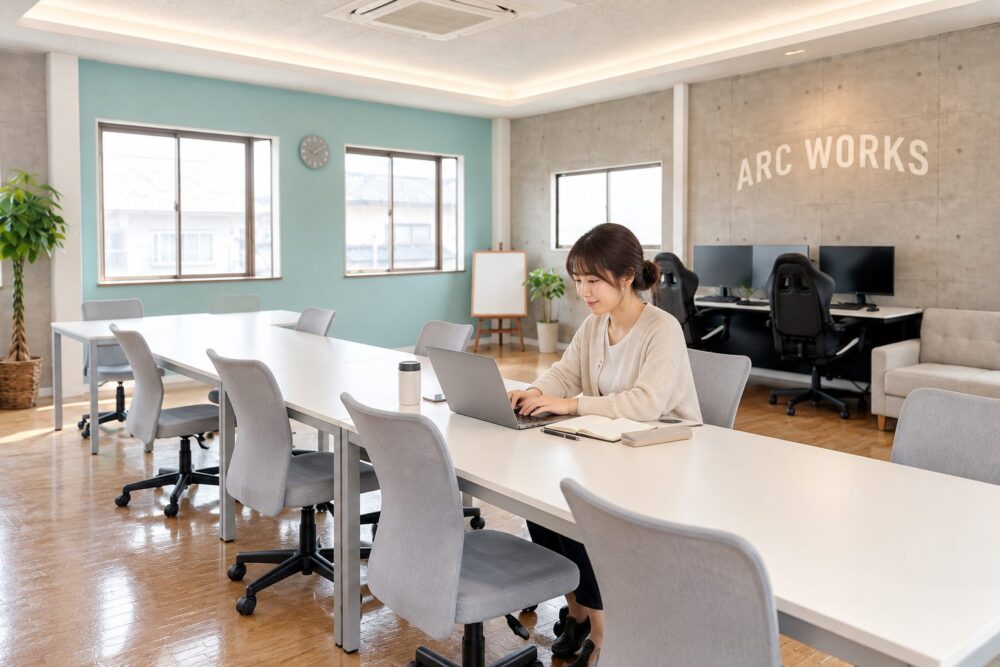
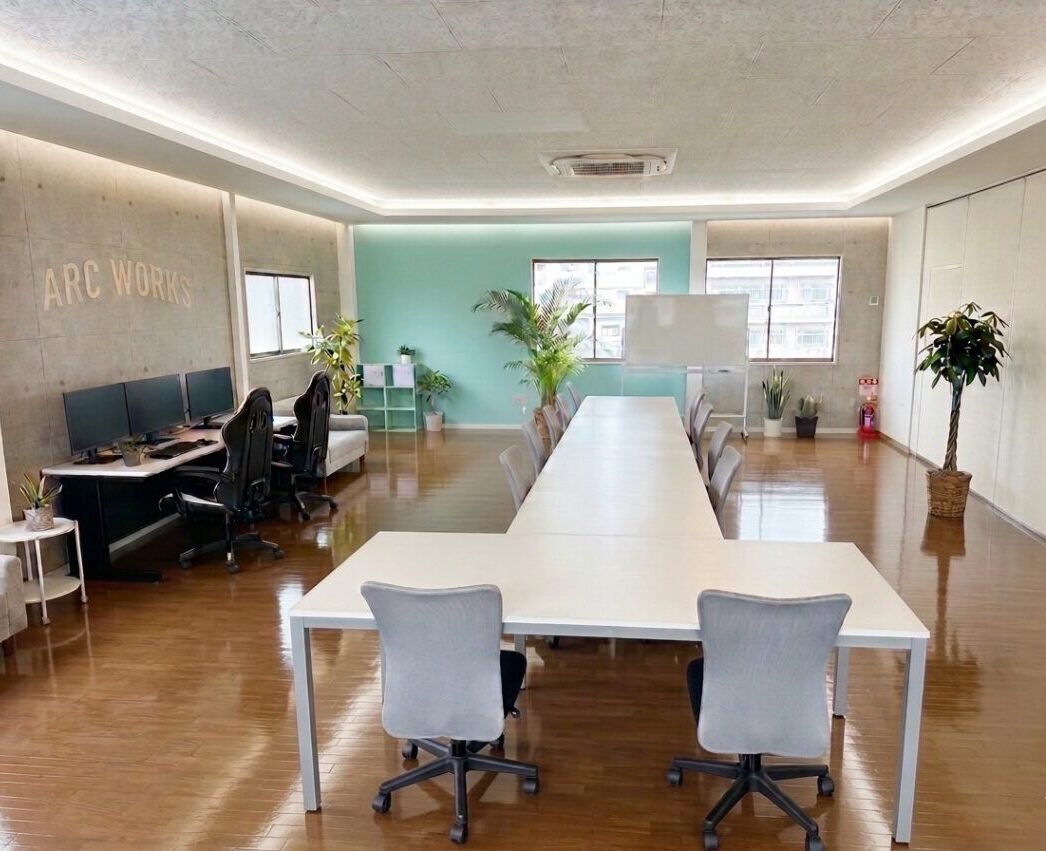
※画像はイメージです。実際のものとは違います。
佐賀でデータ入力の仕事を探す方へ|B型のPC作業で正確さを積み重ねる
- 文字を入力する仕事なら、自分にもできるかもしれない。
- 人前で話すより、パソコンに向かう作業の方が気持ちが楽。
- でも、ずっと働いていなかった自分に、本当に務まるだろうか。
佐賀でデータ入力の仕事を探している方の中には、そんな思いを抱えている方もいるのではないでしょうか。

こんにちは、佐賀市鍋島の就労継続支援B型事業所アークワークスです。
「パソコンに向かう作業がしたい」という気持ちは、それだけで立派なスタートラインです。
ただ、データ入力は、文字を速く打つことだけが仕事ではありません。
そのあたりを、この記事で一緒にひも解いていきましょう。
データ入力には、元の資料を読み取り、決められた欄へ入力し、内容を見比べて確認する、という工程が組み合わさっています。
自分に合うかを考えるには、実際に何を入力し、どう確認するのかを知ることが大切です。
この記事では、支援を受けながらPC作業に取り組みたい方へ、入力作業の見方を紹介します。
一般企業のアルバイト募集ではなく、就労継続支援B型の利用相談を考えるための案内です。
そして、入力の作業を通して身についていくパソコンの実務や、その先に広がる仕事のことも、あわせてお伝えします。
データ入力には「読む・入れる・確かめる」がある
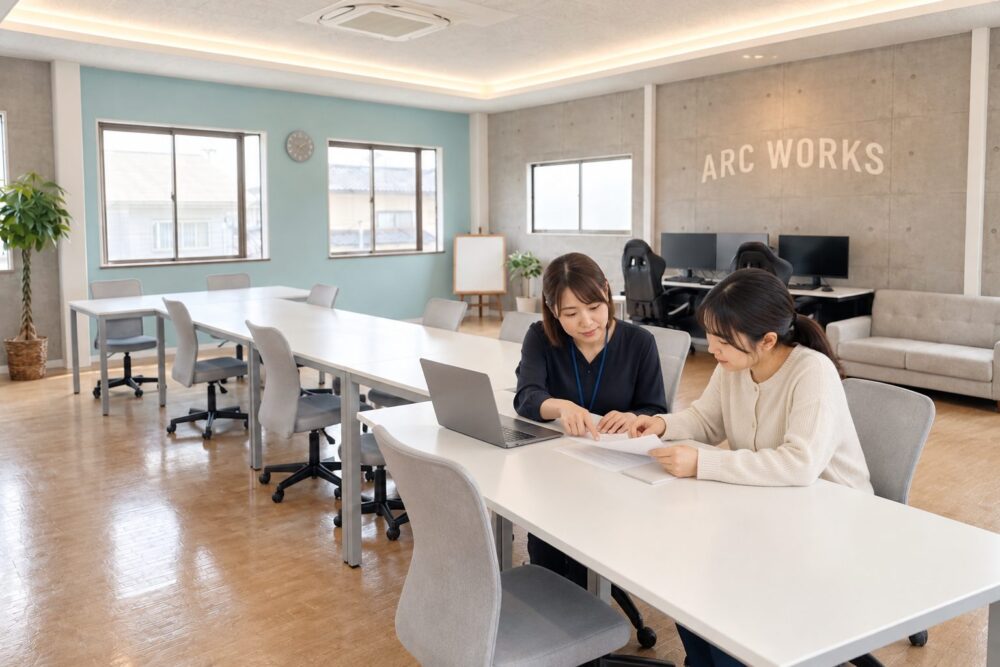
※画像はイメージです。実際のものとは違います。
データ入力は、大きく分けると「読む」「入れる」「確かめる」の三つでできています。
どれか一つが得意なだけでも、立派な強みになります。
元の情報を読み取る
入力を始める前に、元の資料のどこを見るかを確認します。
文字が小さい、項目が多い、略した表記があるなど、資料によって読み取りやすさは違います。
例えば、練習用の商品一覧に「品名」「番号」「個数」が書かれているとします。
番号だけを入力するのか、三つとも入力するのかを先に理解しないと、途中でやり直しが必要になります。
分からない部分を推測で埋めずに確かめることも、作業の大切な一部です。
決められた場所へ入力する
入力する文字が合っていても、列や行がずれていると、まったく別の意味になってしまうことがあります。
表を使う作業では、どの欄を選んでいるか、入力後にどこへ移動するかを把握する必要があります。
最初は少ない項目で、移動と入力の手順を確認すると分かりやすくなります。
数字と文字が混ざる場合は、数字だけの作業とは疲れ方が違うかもしれません。
体験のときは、速さよりも、手順を理解して進められるかを見てみてください。
速さは、手順が身についた後から自然とついてくることが多いです。
入力後に見比べる
同じ内容をもう一度見るとき、ただ眺めるだけでは違いに気付きにくいことがあります。
「番号だけ」「個数だけ」のように、確認する対象を絞る方法も考えられます。
ただし、適した確認方法は、資料や業務のルールによって変わります。
自分だけの方法へ勝手に変えるのではなく、教わった確認手順を使い、負担が大きいときは相談しましょう。
確認を終えた範囲が分かることも、作業の重複や抜けを防ぐ手掛かりになります。
入力作業を通して身についていく、パソコンの実務
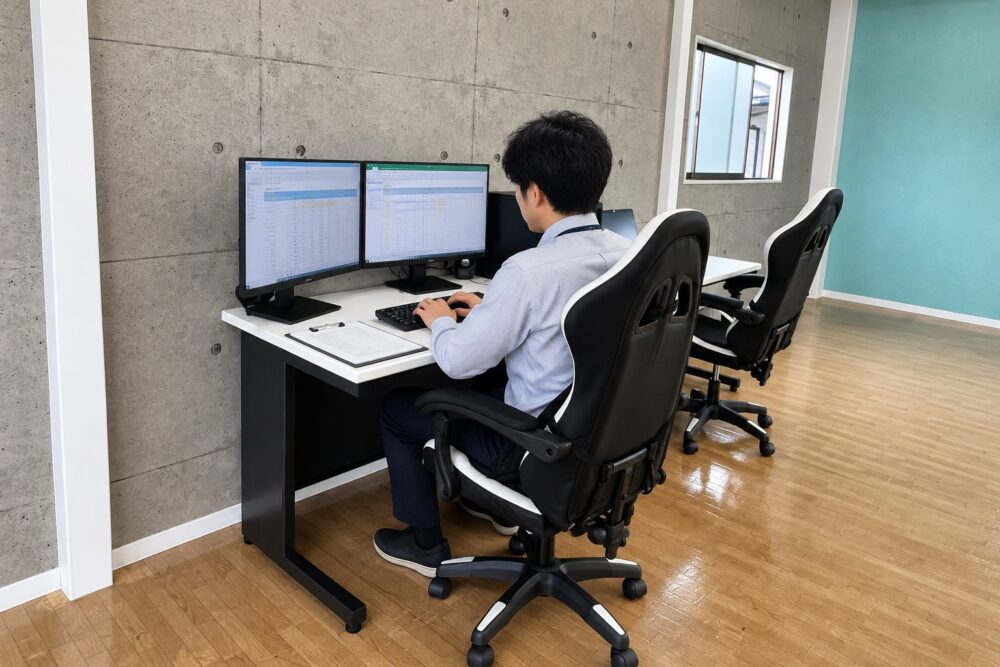
データ入力の作業は、パソコンの基本的な実務を、実際の作業の中で覚えていける場面でもあります。
練習問題ではなく、誰かの役に立つ作業の中で身につけるからこそ、手に残りやすいんです。
入力の作業を続ける中で、例えば次のようなことに慣れていく方が多いです。
- 表のどの欄を選んでいるかを意識しながら入力すること
- 資料と画面を交互に見て、正しく写し取ること
- 自分の入力を見直して、間違いを見つけること
- 作業の区切りを記録して、途中から再開できるようにすること
- ファイルを決められた場所へ保存し、終わったことを報告すること
これらは、事務の仕事でも、文章を書く仕事でも、ほとんどそのまま使える力です。
入力で身につけた「正しく写す」「見直す」という習慣は、実はライティングやAIを使った文章の確認作業でも、とても大切な力になります。
一つの作業が、次の仕事への入口になっていくんです。
「最初は一行ずつだったけど、今は表全体を見ながら落ち着いて入力できるようになりました」
そんなふうに言える日は、毎日の小さな積み重ねの先にあります。
「簡単そう」だけで選ばず、作業の条件を見てみよう
「データ入力なら簡単そう」と思って選ぶと、思っていたのと違った、ということもあります。
大切なのは、どんな条件だと取り組みやすいかを知っておくことです。
データ入力の難しさは、入力する内容や求められる量によって変わります。
短い文字列を見本どおりに入れる仕事と、文章を読んで必要な情報を選び出す仕事では、使う力が違います。
また、次のようなことも、取り組みやすさに関わってきます。
- 入力欄の数
- 元の資料の見やすさ
- 締め切りの有無
- 途中で指示が変わる頻度
「パソコンなら全部同じ」とまとめず、どの部分に負担を感じたかを分けて考えると、相談が具体的になります。
「入力が遅いから、自分には向いていない」と思ってしまう方は少なくありません。
でも、その場で結論を出す必要はありません。
元の資料を読むところで止まったのか、操作で迷ったのか、間違いが不安で確認を繰り返したのか。
理由が違えば、必要な支援も変わります。
体験で試したい、作業の小さな区切り方
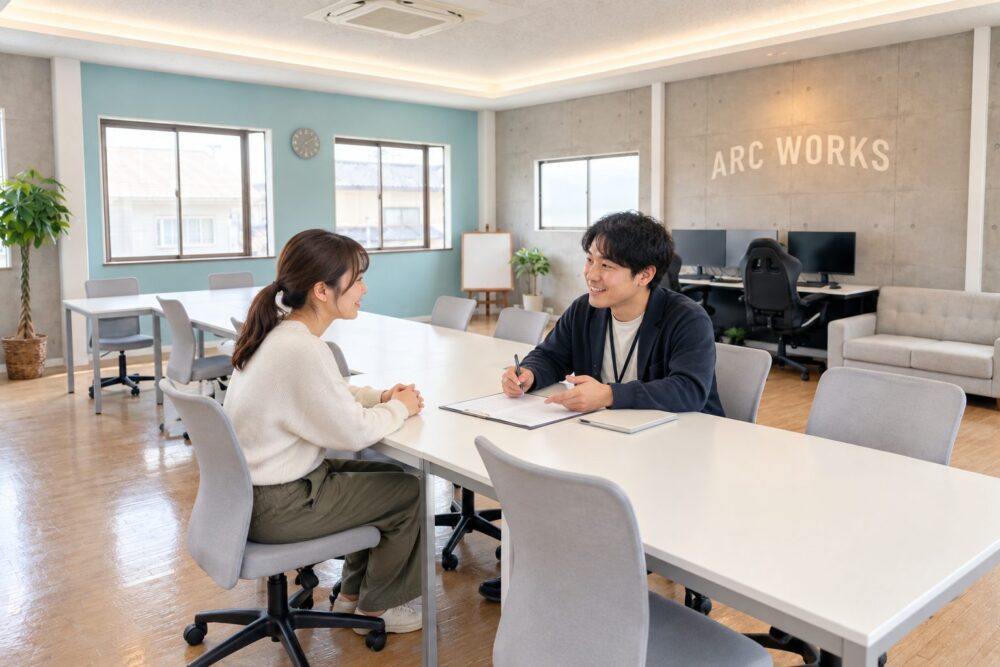
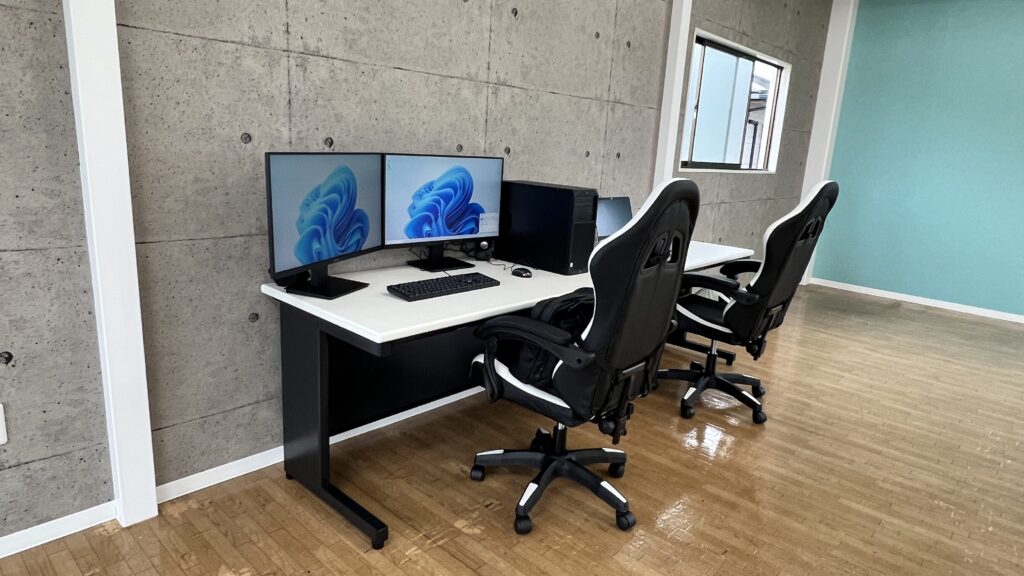
※画像はイメージです。実際のものとは違います。
練習の一例として、数件の架空のデータを入力し、その後に確認する方法があります。
最初から長い一覧を終わらせようとするより、「ここまでできたら確認する」と終点が見える方が、進めやすい場合が多いです。
途中で休憩を入れるなら、どこまで終わったかを書き残しておきます。
「七行目まで入力、確認は五行目まで」のように分けておくと、再開する位置がすぐに分かります。
こうした記録の方法は、担当者と相談して決めるとよいでしょう。
慣れてきたら、入力する件数を増やすのか、確認の手順を覚えるのか、目標を一つに絞ってみます。
量も速さも正確さも同時に伸ばそうとすると、自分が何につまずいているのかが分かりにくくなるためです。
相談のときは「一度にたくさんの行を見ると、場所が分からなくなります。少ない件数で区切って試すことはできますか」と、困る場面を伝えてみてください。
困りごとが具体的なほど、こちらも工夫の仕方を一緒に考えやすくなります。
パソコン作業でも、質問や報告は必要
データ入力に「人とまったく話さなくてよい仕事」という印象を持っている方もいるかもしれません。
でも実際には、確認や報告が必要な場面があります。
例えば、次のようなときです。
- 資料に分からない記載があったとき
- 入力が終わったとき
- 保存先に迷ったとき
会話の得意・苦手と、仕事に必要な連絡の方法は、分けて考えましょう。
長く話すことは苦手でも、「この番号が読めません」と画面や資料を指し示すことはできるかもしれません。
メモで質問できるか、決めた時間に確認してもらえるかも、相談する価値があります。
自分にとって伝えやすい形を知ることは、作業を長く続ける大きな助けになります。
無理に雑談を上手にしようとする前に、困ったときの合図と、終わったときの伝え方を確かめておきましょう。
入力する情報を大切に扱うことも仕事の一部
実際の仕事では、資料に個人情報や公開前の情報が含まれる場合があります。
画面を私物のスマートフォンで撮る、自分のメールへ送る、自宅へ持ち帰るといったことは、自己判断で行わないようにします。
便利そうなアプリやAIがあっても、入力してよい情報かどうかは別の問題です。
使用してよい道具と、保存してよい場所を確認しましょう。
分からないときに手を止めて質問できること。
それが、安心して作業を任せてもらえる土台になります。
情報を大切に扱う姿勢は、どんな職場でも信頼に繋がる力です。
初めて体験する際に、本物の顧客情報を使う必要はありません。架空の情報で練習しながら、操作と流れに集中できます。
アークワークスに確認したい、入力系作業の内容
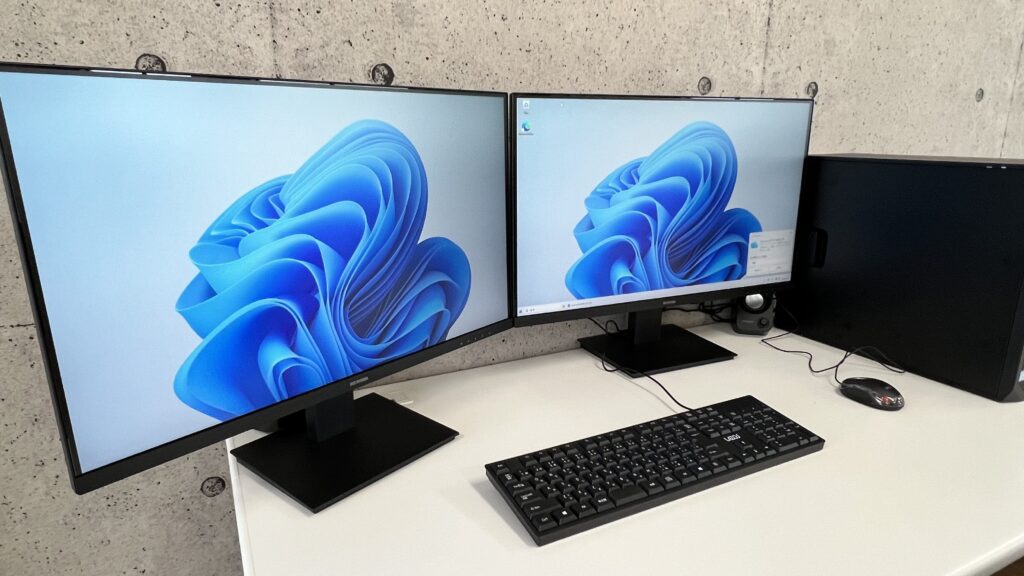
アークワークスでは、パソコンを使った作業やAIツールを使った作業、事務作業などに取り組んでいます。
ただ、「データ入力」という名前の作業がいつも用意されているとは、このページでお約束できません。
現在の事務作業の中にどのような入力の工程があるか、ぜひ問い合わせてみてください。
「数字の入力に関心があります」「文章の入力を試したいです」「見本と照らし合わせる作業が気になります」など、興味のある部分を伝えると、説明を聞く視点が定まります。
入力だけでなく、文書の体裁を整える作業や、文章の誤字を確認する作業へと、関心が広がることもあるでしょう。
最初から一つの職種に決めきらず、取り組める工程を具体的に相談するのがおすすめです。
入力の作業から始めて、文章を書くライティングや、AIに文章を依頼する仕事にも挑戦してみたくなる方もいます。
一つのことを丁寧に続けていると、自然と「次はこれをやってみたい」が見えてくるものです。
通所や工賃も、作業内容と一緒に確認する
B型は、雇用契約による一般の求人とは違い、生産活動に対して工賃が支払われる仕組みです。
「データ入力の時給」と同じ感覚で比べず、工賃がどのように計算されるのかを説明してもらいましょう。
通所にかかる移動や、帰宅後の疲れも含めて、一日を想像してみることが大切です。
作業中は集中できても、翌日まで疲れが残るようなら、時間や取り組み方を相談する材料になります。
アークワークスには送迎があります。
ご自宅が対象になるか、利用できる曜日や時間はどうかは、個別に確認させてください。
PC作業だからといって、在宅で利用できると判断しないようにしましょう。
入力練習で記録しておくと役立つこと
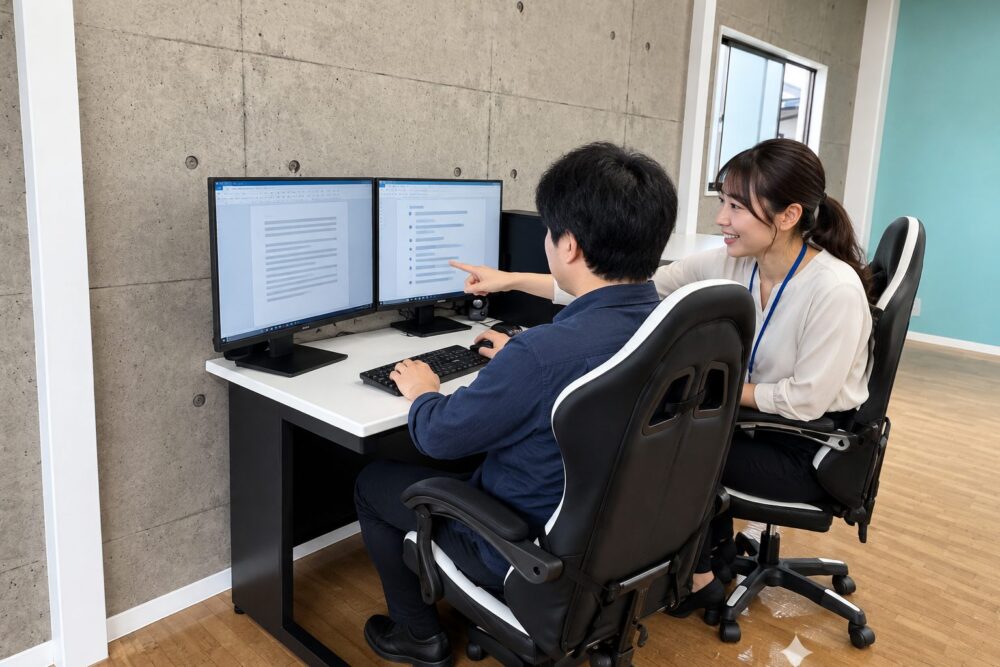
※画像はイメージです。実際のものとは違います。
入力を体験した後に「難しかった」とだけ記録すると、何を変えれば取り組みやすくなるのかが分かりません。
少しだけ具体的に書いてみることがポイントです。
例えば「資料と画面を何度も見比べると、見ていた場所を忘れた」と書けば、資料の置き方や区切り方を相談するきっかけになります。
「入力そのものは落ち着いてできたが、終わった後に誰へ声を掛けるか迷った」という場合は、操作の練習より、報告の流れを決めることが助けになるかもしれません。
困りごとを自分の能力だけの問題にせず、手順や環境も含めて見てみましょう。
できた件数を記録する場合は、途中で説明を受けた時間や確認した範囲も一緒に残すと、その日の様子が伝わります。
数字だけで他の人と比べると、資料の難しさや作業の条件の違いが見えなくなってしまいます。
記録は、長い日記でなくて構いません。
- やった作業
- 分かったこと
- 次に聞きたいこと
この三つを短く書くだけでも役立ちます。
記録を付けること自体が負担になる場合は、口頭で振り返るなど、続けやすい方法を相談してください。
慣れた後にも、手順を確かめる
少し慣れてくると、前と同じ資料だと思って、確認を省きたくなることがあります。
しかし、入力する項目や保存先が変わる場合もあります。
開始前に「今回も同じ手順ですか」と確かめることは、慎重すぎる行動ではありません。
作業を覚えることと、毎回の条件を確認することは、どちらも大切です。
見学では、指示が変わったときにどのように説明されるかも、尋ねてみましょう。
よくある質問
表計算ソフトを使った経験がありません。
まずは、未経験であることを伝えてください。
入力する場所の選び方、文字の直し方、保存の仕方など、どこから確認できるかを尋ねましょう。
ソフトの名前を知っているだけで、使いこなせる必要はありません。
数字の間違いが心配です。
間違いが気になる場面を具体的に伝えると、確認方法を相談しやすくなります。
同じ数字の並びが苦手なのか、行を飛ばしやすいのか、画面の文字が見にくいのかを、体験で確かめてみてください。
家でできる仕事を紹介してもらえますか?
この記事は、在宅の業務委託案件を紹介するものではありません。
在宅での利用や仕事の紹介ができるかどうかは、別途確認が必要です。
希望する働き方を、最初の相談でお伝えください。
入力の仕事に興味があれば、内容を見るところから
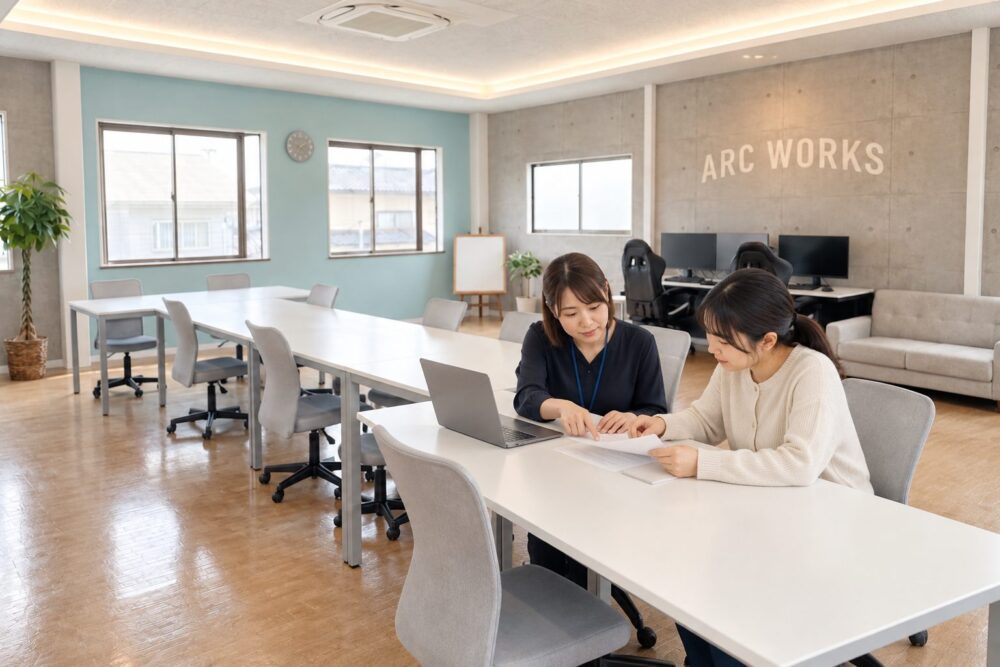
※画像はイメージです。実際のものとは違います。
「自分にできるか分からない」という段階でも、作業を知るためのご相談はできます。
「データ入力のようなPC作業に興味があります。今ある仕事内容を教えてください」と、そのままお問い合わせください。
- 一行ずつでもいいから、もう一度パソコンに向かってみたい。
- でも、続けられるかどうかはまだ分からない。
その気持ちのままで大丈夫です。
入力の速さだけでは見えない、自分に合う手順や環境があります。
一件ずつ、正確に。
その積み重ねがやがて自信になり、次にやってみたい仕事へと繋がっていきます。
実際の作業の説明を聞きながら、取り組みやすい部分を一緒に探していきましょう。